Processus d’utilisation de l’imprimante
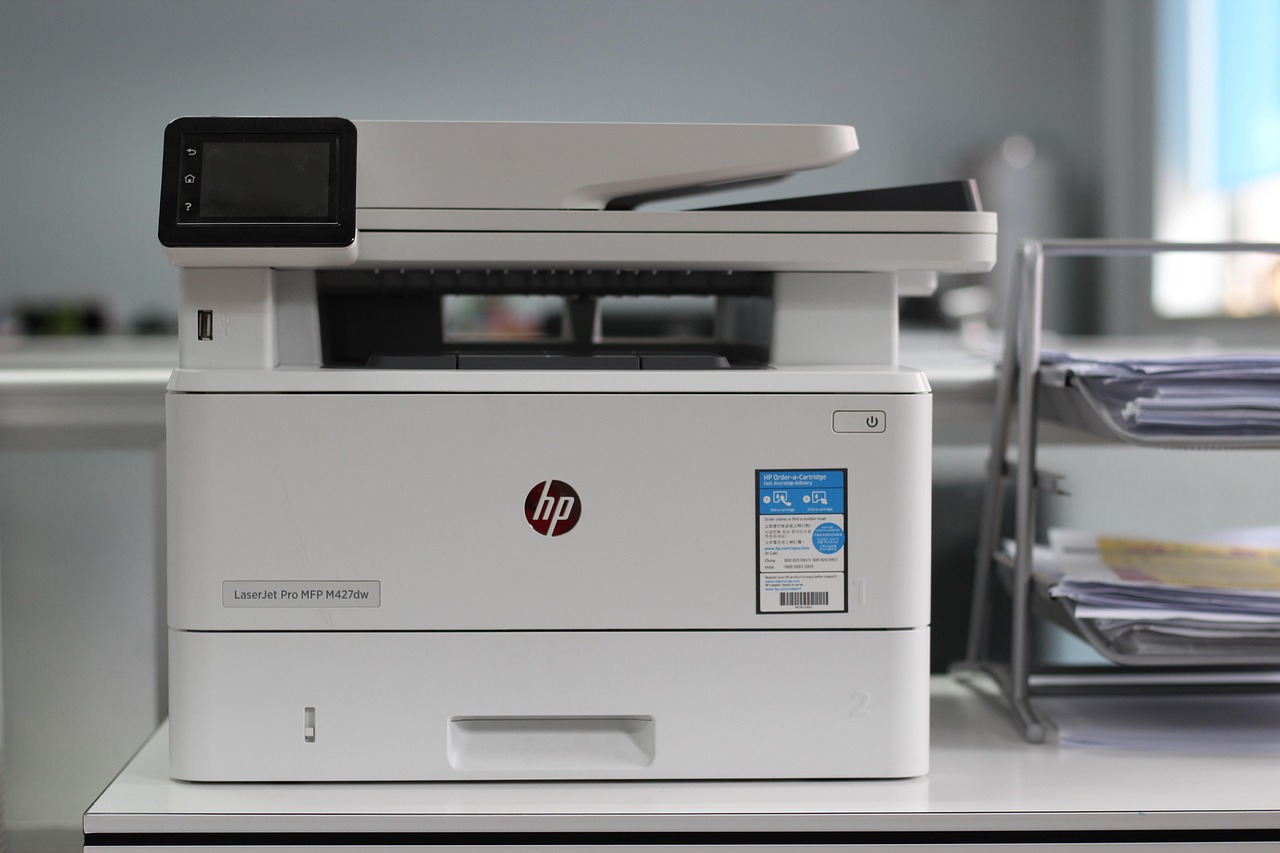
En tant que collaborateur de l’ORIF vous êtes en possession d’une carte pour l’imprimante se trouvant sur votre lieu de travail.
Dans ce module, vous apprendrez à enregistrer votre carte pour l’imprimante, puis à l’utiliser correctement.
Exercices – configurations
Faites les exercices décrits ci-dessous – comprenez ce que vous faites
Enregistrement et configuration d’une carte d’imprimante :
Votre carte d’imprimante personnelle
L’Orif met à votre disposition une carte d’imprimante pour toute la durée de votre stage, voire de votre formation.
1️⃣ Se préparer
- Rendez-vous à l’imprimante.
- Prenez votre carte d’identification.
2️⃣ S’identifier à l’écran
- Dans le champ Nom, saisissez le même acronyme de votre session sur PC (Ex. Jean Dupont = DuJe)
Celui-ci est mentionné dans la documentation déposée sur votre bureau. - Dans le champ Mot de passe, saisissez le mot de passe de votre session.
3️⃣ Enregistrer votre carte
- Appuyez sur « Enregistrement de l’ID Carte » (bouton orange en bas à gauche).
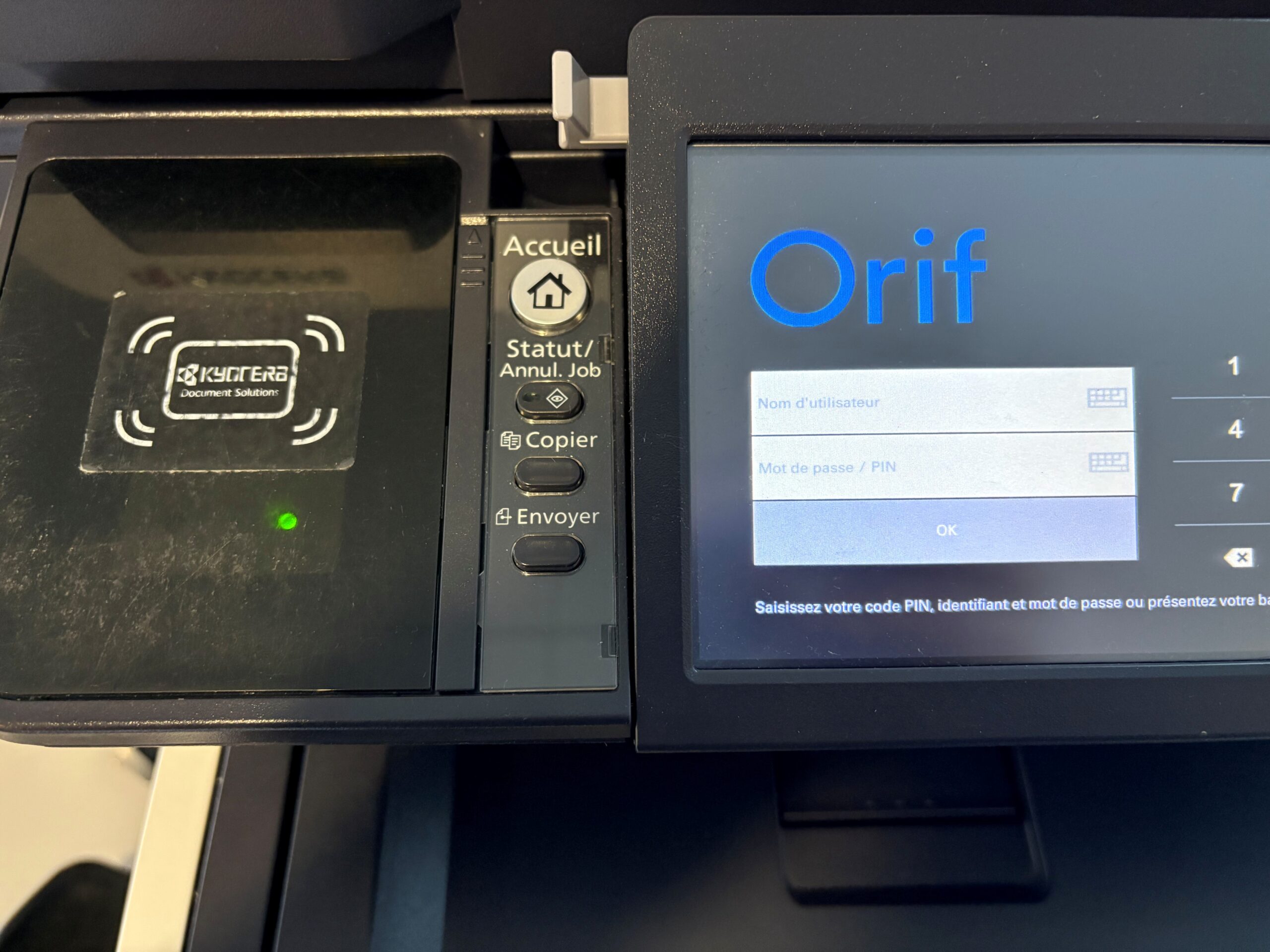
- Posez votre carte sur la zone Kyocera située à gauche de l’écran tactile.
Voici une image représentant l’écran tactile ainsi que le support sur lequel la carte doit être posée afin de procéder à son enregistrement, cet emplacement devra aussi être utiliser lors de chaque impression et/ou scann de différents documents.
Imprimer un document depuis l’ordinateur ?
- Ouvrez le document à imprimer depuis l’ordinateur.
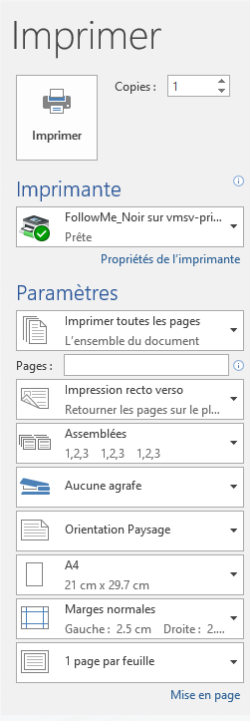
- Dans le menu Imprimer, sélectionnez l’imprimante FollowMe_Noir.
- Configurez les paramètres d’impression :
-
-
Indiquez le nombre de copies.
-
Choisissez l’ensemble des pages ou des pages spécifiques.
- Sélectionnez une impression recto ou recto‑verso.
-
Définissez l’orientation de la page.
-
Choisissez le format (A4, A3, A5, …).
-
Ajustez les marges si nécessaire.
- Confirmer l’impression en appuyant sur « Imprimer »
-
- Une fois l’impression lancée depuis l’ordinateur :
-
-
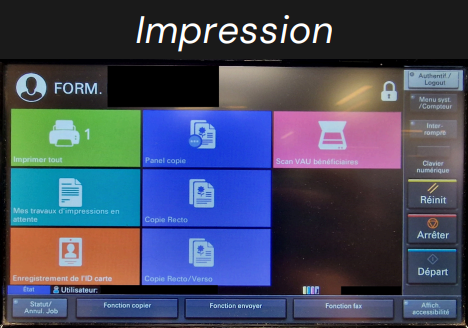
Identifiez-vous sur l’imprimante avec la carte enregistrée
-
Appuyez sur « Imprimer tout » en vert, en haut à gauche sur l’écran.
-
Le bouton vert indique le nombre d’impressions
Comment photocopier ?
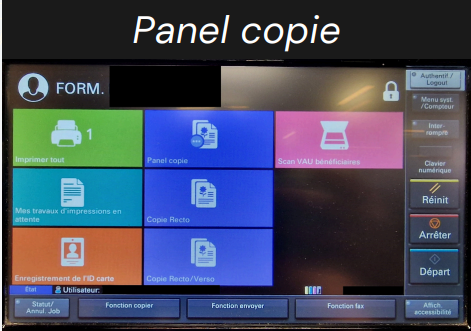
Pour réaliser une ou plusieurs photocopies, appuyez sur « Panel copie » (bouton bleu). Placez la feuille à copier face visible vers le haut, dans le sens de lecture de gauche à droite.
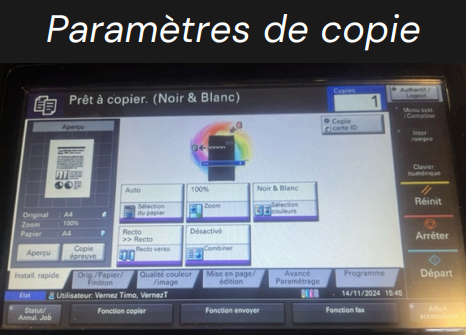
Lorsque le panneau de configuration apparaît, réglez les paramètres souhaités, tels que :
-
- Activez ou désactivez le recto‑verso.
- Sélectionnez le format (A4, A3, …).
- Choisissez une copie en couleur ou en noir et blanc.
Pour copier une carte d’identité, appuyez sur « Copie Carte ID » en haut à droite.
Après avoir validé les paramètres, appuyez sur « Départ » en bas à droite pour lancer la photocopie.
Scanner un document vers le PC ?
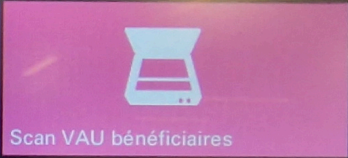
1️⃣ Appuyez sur l’icône « Scan VAU bénéficiaires » (en rose).
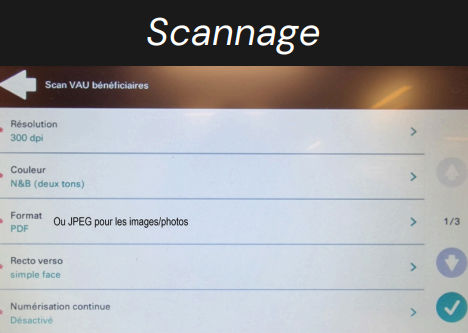
2️⃣ Sous « Format », sélectionnez PDF pour les documents ou JPEG pour les images/photos.
3️⃣ Vérifiez si la numérisation doit être en recto ou en recto‑verso.
4️⃣ Contrôlez le réglage Couleur afin d’éviter le noir et blanc si une numérisation en couleur est souhaitée.
5️⃣ Appuyez sur la coche verte pour lancer la numérisation.
Une fois le document scanné , procédez de la manière suivante :
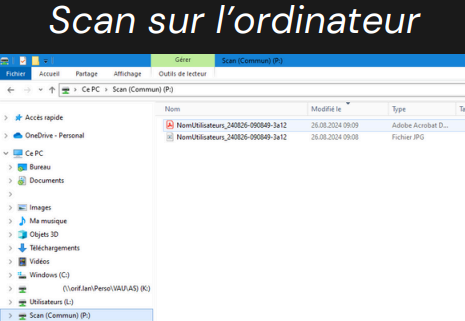
1️⃣ Ouvrez l’explorateur de fichiers, puis accédez à « Ce PC » → « Scan (Commun) (P:) ».
2️⃣ Repérez le fichier identifié par le nom de l’ordinateur (Nom + première lettre du prénom).
3️⃣ Déplacez le fichier vers le dossier souhaité.
4️⃣ Supprimez le document du serveur « Scan (Commun) (P:) » via un clic droit puis Supprimer.
Où sauvegarder TOUS vos documents ?
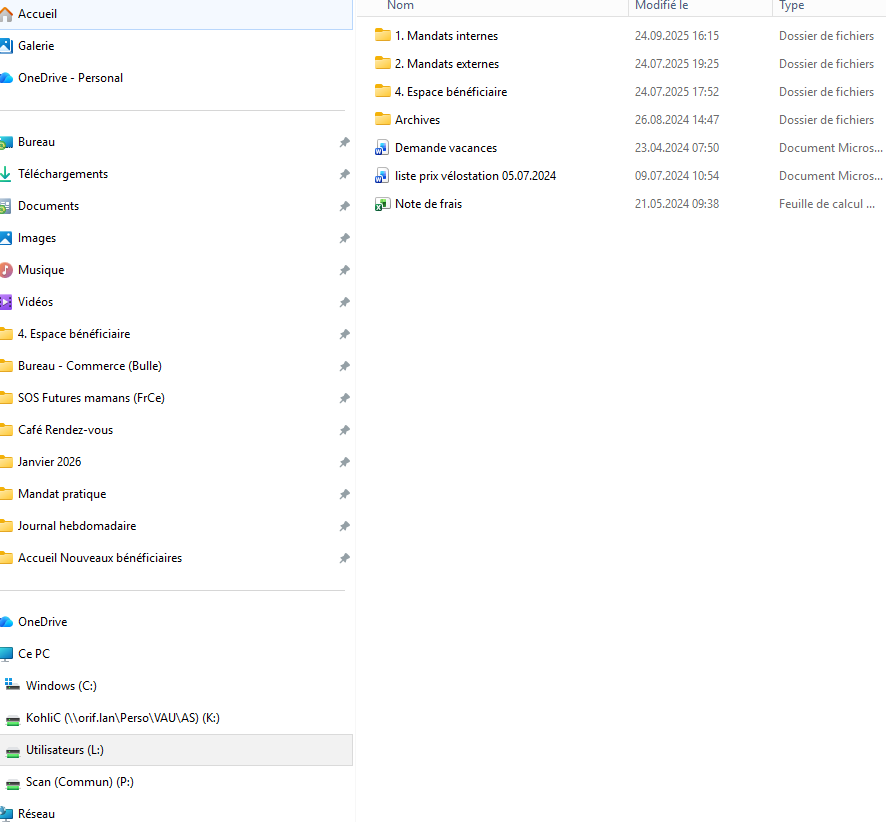
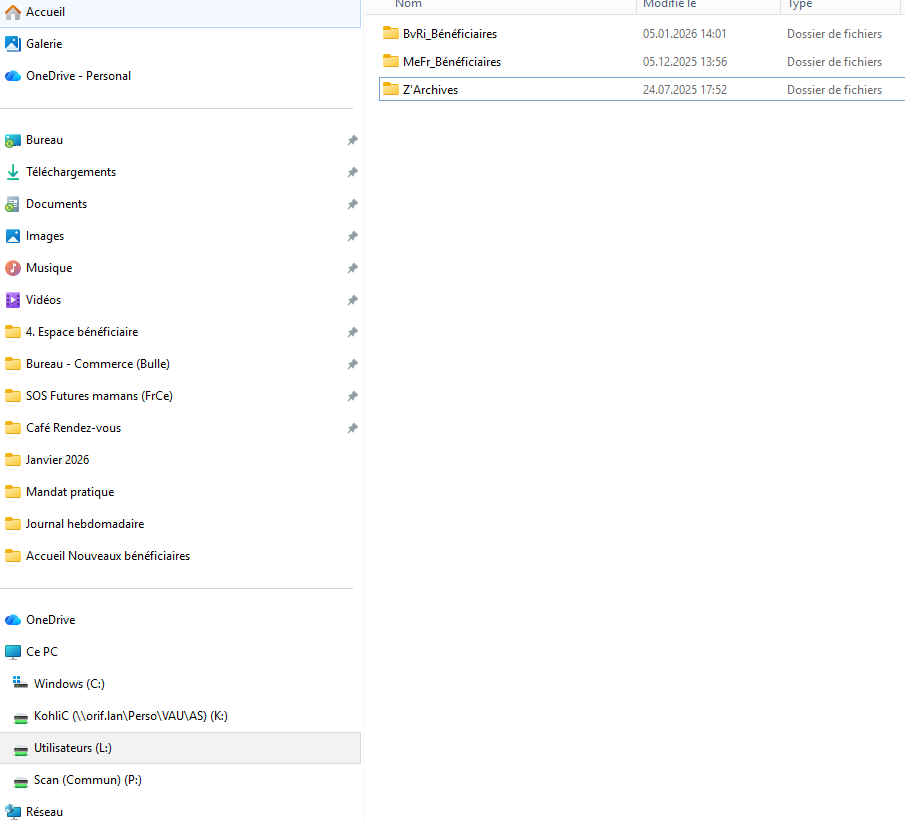
1️⃣ Ouvrez l’explorateur de fichiers, puis accédez à « Ce PC » → « Utilisateurs (L:) »
2️⃣ Ouvrez le dossier Vaulruz → Sections → Bureau – Commerce (OLBF)
3️⃣Ouvrez ensuite le dossier « Espaces bénéficiaires », contenant les dossiers de vos responsables
Pensez à enregistrer tous vos documents sous le dossier de votre responsable
Ce disque local commun vous permettra aussi de trouver certains documents dont vous aurez besoin tout au long de votre parcours à l’ORIF.